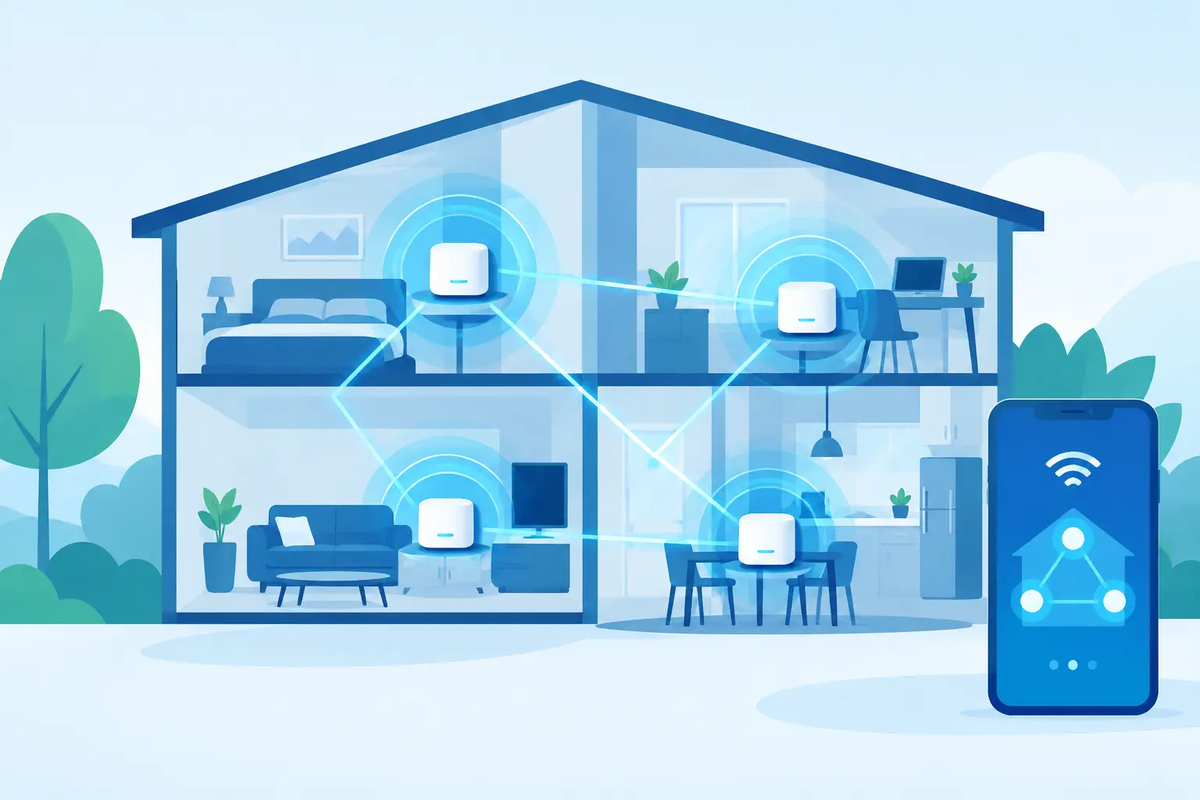
Selbst eine schnelle Glasfaserverbindung kann sich langsam anfühlen, wenn das WLAN-Signal im Schlafzimmer nachlässt, während eines Videoanrufs ausfällt oder das Gartenbüro nur schwer erreicht wird. Wenn man weiß, wie man Mesh-Netzwerke richtig konfiguriert, verwandelt sich eine starke Internetverbindung in eine zuverlässige Abdeckung genau dort, wo man sie tatsächlich nutzt.
Ein Mesh-System nutzt mehrere WLAN-Geräte, die oft als Knoten oder Satelliten bezeichnet werden und als ein einziges Netzwerk zusammenarbeiten. Ihr Smartphone, Laptop, Fernseher oder Smart-Gerät kann zwischen diesen Geräten wechseln, ohne dass Sie die Netzwerknamen manuell ändern müssen. So lautet zumindest das Versprechen. Das Ergebnis hängt jedoch von der Aufstellung, der Verbindung zwischen den Knoten und einigen Einstellungen ab, die leicht übersehen werden können.
Beginnen Sie mit dem richtigen Netzdesign
Bevor Sie die Einrichtungs-App öffnen, sehen Sie sich Ihre Räumlichkeiten an. Eine kompakte Wohnung mit massiven Innenwänden benötigt möglicherweise zwei Knoten. Ein größeres Haus, das sich über mehrere Etagen erstreckt, benötigt möglicherweise drei. Geschäftsräume benötigen möglicherweise mehr, insbesondere wenn Besprechungsräume, Lagerbereiche oder separate Büros durch Beton-, Glas- oder Metallkonstruktionen voneinander getrennt sind.
Mehr Zugangspunkte sind nicht automatisch besser. Jeder zusätzliche Zugangspunkt muss mit dem Rest des Systems kommunizieren. Werden zu viele auf kleinem Raum platziert, kann dies zu unnötiger Funküberlastung führen. Beginnen Sie mit der Mindestanzahl, die für die Größe und den Grundriss des Grundstücks erforderlich ist, und erweitern Sie das System dann nur dort, wo Tests eine echte Funklücke aufzeigen.
Ihr Hauptknoten sollte sich in der Nähe des Internetanschlusses befinden und über ein Ethernet-Kabel direkt mit dem Modem oder Glasfaser-Router verbunden sein. Wenn die Geräte Ihres Anbieters über Routing- und WLAN-Funktionen verfügen, ist es in der Regel am übersichtlichsten, wenn ein Gerät das Routing übernimmt. Je nach Hardware bedeutet dies, dass entweder der vorhandene Router in den Bridge-Modus versetzt oder das Mesh-System in den Access-Point-Modus geschaltet wird. Der Betrieb von zwei separaten Routern kann zu doppeltem NAT führen, was sich auf Spiele, Fernzugriff, VPNs und einige Smart-Home-Dienste auswirken kann.
Haushalte, die einen vom Anbieter bereitgestellten Glasfaser-Router verwenden, sollten vor jeder Änderung prüfen, welcher Betriebsmodus für das Gerät geeignet ist. Wenn Sie sich nicht sicher sind, warten Sie lieber ab, anstatt zu raten. Eine funktionierende Internetverbindung ist es wert, geschützt zu werden.
So richten Sie Mesh-Netzwerke Schritt für Schritt ein
Richten Sie den ersten Knoten neben dem Router ein, bevor Sie weitere Knoten auf dem Grundstück positionieren. Schließen Sie ihn über Ethernet an, schalten Sie ihn ein und richten Sie das Netzwerk mithilfe der Hersteller-App ein. Die App führt Sie in der Regel durch die Schritte zur Benennung des WLAN-Netzwerks, zur Auswahl eines Passworts und zur Installation der neuesten Firmware.
Verwenden Sie einen einheitlichen Netzwerknamen anstelle separater Namen für 2,4 GHz und 5 GHz, sofern das System die Bandsteuerung unterstützt. Moderne Mesh-Systeme wählen automatisch das am besten geeignete Band aus. Die Aufteilung der Bänder kann gelegentlich bei älteren Smart-Geräten hilfreich sein, die nur 2,4 GHz nutzen, sollte jedoch eher die Ausnahme als die Standardeinstellung sein.
Wählen Sie ein langes, einzigartiges WLAN-Passwort. Vermeiden Sie Namen, Adressen oder vorhersehbare Zahlenfolgen. Aktivieren Sie die WPA3-Sicherheit, sofern alle wichtigen Geräte diese unterstützen. Der gemischte WPA2/WPA3-Modus ist in vielen Haushalten ein sinnvoller Kompromiss, da er die Kompatibilität mit älteren Geräten gewährleistet und gleichzeitig neueren Geräten einen stärkeren Schutz ermöglicht.
Sobald der Hauptknoten online ist, fügen Sie die Satelliten nacheinander hinzu. Stellen Sie sie während der Kopplung vorübergehend in denselben Raum, falls die App dies verlangt, und bringen Sie sie anschließend an ihren vorgesehenen Standort. Geben Sie dem System nach jedem Standortwechsel einige Minuten Zeit, sich zu stabilisieren, und überprüfen Sie die in der App angezeigte Verbindungsqualität.
Kopieren Sie den Netzwerknamen und das Passwort des alten Routers nicht einfach gedankenlos. Die Verwendung derselben Anmeldedaten kann zwar die erneute Verbindung bekannter Geräte erleichtern, führt aber auch dazu, dass ein möglicherweise schwaches Passwort auf das neue Netzwerk übertragen wird. Wenn Sie diese Daten dennoch wiederverwenden, stellen Sie sicher, dass das Passwort stark genug ist.
Platzieren Sie Knoten so, dass eine starke Verbindung entsteht, und nicht nur, um mehr Balken zu erhalten
Der häufigste Fehler beim Aufbau eines Mesh-Netzwerks besteht darin, einen Satelliten in einem Raum zu platzieren, in dem überhaupt kein Signal vorhanden ist. Ein Knoten kann keine Geschwindigkeit aus dem Nichts erzeugen. Er benötigt eine gute Verbindung zum Hauptknoten oder zu einem anderen Satelliten, damit er die Netzabdeckung weiter ausdehnen kann.
Wählen Sie als Standort den Mittelpunkt zwischen dem Hauptknotenpunkt und dem Bereich mit schwachem Empfang. In einem typischen Haushalt könnte dies ein Treppenabsatz, ein Flur oder ein offener Wohnbereich sein. Platzieren Sie die Zugangspunkte im offenen Raum, wenn möglich in Brusthöhe, anstatt sie in einem Schrank, hinter einem Fernseher oder auf dem Boden zu verstecken. WLAN-Signale werden durch dichte Materialien, Spiegel, Aquarien, Fußbodenheizungen und große Haushaltsgeräte schlecht übertragen.
Ein Knoten am anderen Ende eines langen Gebäudes zeigt möglicherweise an, dass er verbunden ist, liefert jedoch in der Praxis eine enttäuschende Leistung, da seine Backhaul-Verbindung schwach ist. Verschieben Sie ihn um einen Raum näher heran und führen Sie den Test erneut durch. Ein etwas kleinerer Abdeckungsbereich mit einer stärkeren Verbindung führt in der Regel zu einem besseren Ergebnis.
Verwenden Sie nach Möglichkeit einen Ethernet-Backhaul. Das bedeutet, dass die Mesh-Knoten über Netzwerkkabel miteinander verbunden werden, anstatt sie über WLAN kommunizieren zu lassen. Dies ist besonders vorteilhaft in mehrstöckigen Gebäuden, älteren Gebäuden mit dicken Wänden und Büros, in denen Cloud-Anwendungen, Telefonate oder große Dateiübertragungen stattfinden. Ein kabelgebundener Backhaul schont die WLAN-Kapazität für die Geräte, die tatsächlich genutzt werden.
Stellen Sie die wichtigen Regler ein
Nachdem die Knoten eingerichtet sind, sollten Sie sich zehn Minuten Zeit nehmen, um die Einstellungen zu überprüfen. Diese Details haben einen erheblichen Einfluss auf die Sicherheit und die Zuverlässigkeit im täglichen Betrieb.
Richten Sie ein Gastnetzwerk für Besucher ein. So werden Gäste von gemeinsam genutzten Druckern, Speichergeräten und anderen Geräten im Hauptnetzwerk ferngehalten. Wenn Ihr Mesh-System ein separates Netzwerk für Smart-Home-Geräte bietet, nutzen Sie dieses gegebenenfalls. Kostengünstige Smart-Steckdosen, Kameras und Lautsprecher benötigen keinen Zugriff auf jedes Gerät im Haushalt oder Büro.
Stellen Sie sicher, dass automatische Firmware-Updates aktiviert sind. Mesh-Hardware ist ein kleiner, mit dem Internet verbundener Computer, daher beheben Updates sowohl Leistungsprobleme als auch Sicherheitslücken. Planen Sie die Updates für eine ruhige Zeit ein, sofern das System dies zulässt.
QoS-Einstellungen können helfen, wenn eine Verbindung ausgelastet ist, auch wenn sie kein Wundermittel sind. Die Priorisierung von Videoanrufen, Geschäftstelefonie oder Online-Spielen kann die Reaktionsgeschwindigkeit verbessern, wenn jemand anderes gerade eine große Datei herunterlädt. Bei einer Hochgeschwindigkeitsverbindung mit ausreichender Kapazität funktioniert die automatische QoS oft gut. Bei einer langsameren oder stark ausgelasteten Verbindung ist eine sorgfältige Priorisierung sinnvoller.
Kindersicherungen können nützlich sein, sollten jedoch als zusätzliche Sicherheitsmaßnahme und nicht als umfassender Schutz betrachtet werden. Einstellungen auf Geräteebene und klare Regeln im Haushalt sind nach wie vor wichtig. In Unternehmen sollten Sie getrennte Zugänge für Mitarbeiter und Gäste einrichten und überprüfen, wer Administratorrechte für die Mesh-App besitzt.
Testabdeckung so, wie Sie sie nutzen
Ein Geschwindigkeitstest direkt neben dem Hauptzugangspunkt beweist lediglich, dass eine Ecke des Gebäudes gut funktioniert. Testen Sie an den Stellen, auf die es ankommt: im Homeoffice, in den Schlafzimmern, in der Küche, im Besprechungsraum, in einer Ecke des Lagers oder auf der Terrasse. Gehen Sie während eines Sprach- oder Videoanrufs durch das Gebäude und prüfen Sie, ob das Gerät ohne Unterbrechung den Zugangspunkt wechselt.
Erfassen Sie sowohl die Download-Geschwindigkeit als auch die Latenz. Eine hohe Download-Geschwindigkeit ist nützlich für Streaming und große Downloads, doch für Telefonate, Gaming, Remote-Desktop-Arbeit und Cloud-Telefonanlagen ist eine stabile Latenz wichtiger. Eine Verbindung, die zwar eine beeindruckende Spitzengeschwindigkeit erreicht, aber häufige Unterbrechungen aufweist, wird sich dennoch unzuverlässig anfühlen.
Wenn ein Raum eine schlechte Leistung aufweist, ändern Sie jeweils nur eine Sache. Verschieben Sie zunächst den nächstgelegenen Knoten. Prüfen Sie anschließend, ob lokale Störungen durch Basisstationen von Schnurlostelefonen, Geräte mit intensiver Bluetooth-Nutzung oder große Elektrogeräte vorliegen. Erst danach sollten Sie in Erwägung ziehen, einen weiteren Knoten hinzuzufügen. Mit diesem Ansatz lassen sich die tatsächlichen Ursachen ermitteln, anstatt das Netzwerk noch komplizierter zu gestalten.
Wenn Mesh nicht die Lösung ist
Mesh-WLAN löst Probleme mit der Netzabdeckung, aber nicht jedes Internetproblem. Wenn alle Geräte gleichzeitig langsamer werden, liegt das Problem möglicherweise an der eingehenden Verbindung, der Routerkonfiguration oder einer ressourcenintensiven Anwendung, die die gesamte verfügbare Bandbreite beansprucht. Ist nur ein Laptop langsam, verfügt das Gerät möglicherweise über einen veralteten WLAN-Adapter oder es liegt ein lokales Softwareproblem vor.
Ebenso kann ein Mesh-Netzwerk eine sehr komplexe Gebäudestruktur nicht vollständig bewältigen. Dicker Stahlbeton, mit Folie hinterlegte Dämmung und weit entfernte Nebengebäude erfordern möglicherweise eine Ethernet-Verkabelung, einen speziell für den Außenbereich konzipierten Access Point oder einen separaten kabelgebundenen Access Point. Für ein Unternehmen ist eine professionell geplante WLAN-Installation möglicherweise besser geeignet als das Hinzufügen von Mesh-Knoten für Privatanwender, bis sich das Problem scheinbar bessert.
Visual Online-Kunden, die Hilfe bei der Entscheidung zwischen Router-Einstellungen, der Platzierung von Mesh-Geräten oder einer kabelgebundenen Erweiterung benötigen, können sich an ein internes Team wenden, das die technischen Zusammenhänge hinter dem WLAN versteht – und nicht nur die App auf dem Bildschirm.
Ein gut konfiguriertes Mesh-Netzwerk sollte zur Selbstverständlichkeit werden: Anrufe sind klar und deutlich, Streaming startet schnell und die Arbeit läuft in dem Raum weiter, den Sie sich aussuchen. Das ist der richtige Test für das System – nicht, wie viele Knoten es hat, sondern wie wenig Sie darüber nachdenken müssen.